
Documentación de Pg Replacer: Reemplaza palabras en Joomla
1. Resumen y descarga
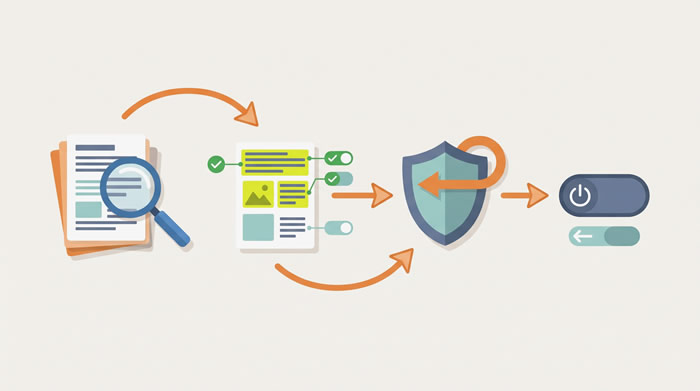
PG Replacer para Joomla es un paquete de administración diseñado para buscar y reemplazar en Joomla cualquier palabra, frase o enlace repartido por tu sitio web público, permitiéndote revisar el contexto real antes de tocar nada, elegir exactamente qué coincidencias quieres modificar y deshacer cualquier cambio en un solo clic.
Qué es y para qué sirve
Cuando administras una web con decenas o cientos de páginas, cambiar un término recurrente se convierte en un problema. Por ejemplo, imagina que tienes la palabra «gratis» en múltiples artículos, módulos laterales y páginas maquetadas con SP Page Builder, y necesitas cambiarla a «de pago» o eliminarla por completo.
Con PG Replacer para Joomla evitas dos malos caminos: abrir y editar cada página manualmente una por una, o ejecutar comandos SQL directos en la base de datos con el riesgo de romper enlaces internos o corromper la estructura de tus páginas.
- Pensado para «usar y apagar»: A diferencia de los plugins que sustituyen palabras al vuelo cada vez que un usuario visita la web (consumiendo memoria en cada carga), esta herramienta guarda el cambio real en la base de datos y limpia la caché. Cuando terminas tu tarea, puedes desactivar la extensión desde el Gestor de Extensiones y todos los cambios permanecen guardados sin consumir ni un milisegundo en tu web pública.
- Control tipo editor de código, pero visual: Te muestra cada coincidencia dentro de su frase, con vista previa en vivo en color verde antes de aplicar nada y casillas individuales para decidir qué sustituyes y qué dejas intacto.
Ficha técnica y arquitectura
Siguiendo la filosofía ligera y modular del resto de herramientas disponibles en nuestro portal de documentación de extensiones y proyectos como PG Builder para Joomla, el paquete está construido al 100 % con las APIs nativas del núcleo de Joomla, sin librerías externas de terceros:
| Característica | Detalle técnico |
|---|---|
| Nombre del paquete | pkg_pgreplacer (incluye com_pgreplacer y plg_system_pgreplacer) |
| Superficie de exposición | Exclusiva de administración (administrator/). No instala ningún archivo ni punto de entrada en el frontend público (site/). |
| Tabla propia de respaldo | #__pgreplacer_history (almacena instantáneas exactas antes de cada modificación y se elimina limpiamente al desinstalar). |
| Seguridad integrada | Acceso restringido exclusivamente a Super Usuarios (core.admin), verificación de token CSRF en cada petición AJAX, lista blanca cerrada de tablas/columnas y consultas SQL preparadas. |
| Compatibilidad | Joomla 5.x y Joomla 6.x sobre PHP 8.2 o superior. |
Cómo protege tus enlaces y páginas
Hacer un reemplazo masivo en base de datos Joomla sin filtros suele provocar tres fallos graves que PG Replacer bloquea por diseño:
- Protección de etiquetas HTML y rutas: Por defecto, el motor separa las etiquetas HTML del texto visible. Si cambias gratis por de pago, modificará el texto que leen tus visitantes, pero respetará intactos atributos como
href="/guia-gratis",src="banner-gratis.webp"o clases CSS. - Decodificación segura de SP Page Builder: SP Page Builder guarda toda la maquetación en formato JSON dentro de la columna
text. El motor decodifica el JSON en PHP, recorre únicamente los bloques de texto visible ignorando claves técnicas internas (url,link,image,bg_image,class,css, etc.) y vuelve a codificar el JSON sin romper comillas ni dejar páginas en blanco. - Límites Unicode de palabra completa: Activo por defecto para que buscar gratis no altere palabras derivadas como gratitud o gratuito.
Aviso legal y descarga gratuita
2. Instalación y actualización
La instalación de PG Replacer para Joomla se realiza mediante el instalador estándar del CMS en menos de diez segundos, sin necesidad de tocar archivos por FTP ni ejecutar consultas manuales.
Instalar el paquete completo
- Descarga el archivo comprimido
pkg_pgreplacer.zipdesde el botón naranja de la sección anterior. No descomprimas el archivo ZIP. - Accede al panel de administración de tu Joomla como Super Usuario.
- En el menú lateral izquierdo, ve a Sistema → Instalar → Extensiones.
- En la pestaña Subir archivo de paquete, arrastra el archivo
pkg_pgreplacer.zipo selecciónalo desde tu ordenador. - Espera a que aparezca el mensaje verde de confirmación: «La instalación del paquete se ha realizado correctamente».
Qué instala automáticamente el paquete
Al instalar el archivo maestro pkg_pgreplacer.zip, Joomla ejecuta automáticamente tres tareas internas:
- Componente
com_pgreplacer: Añade el acceso directo PG Replacer dentro del menú Componentes del panel de administración. - Tabla de seguridad
#__pgreplacer_history: Crea en tu base de datos la tabla encargada de guardar las copias previas de cada lote modificado. - Plugin
plg_system_pgreplacer(activado automáticamente): El script de instalación (script.php) habilita por ti el plugin auxiliar Sistema - PG Replacer (Asistente de Editor) para que la auto-búsqueda en el editor funcione desde el primer momento.
Cómo actualizar o desinstalar
- Actualizar: El manifiesto utiliza
method="upgrade". Basta con subir el nuevo paquetepkg_pgreplacer.zipencima del anterior desde Sistema → Instalar → Extensiones. Tus ajustes y tu historial de copias de seguridad se conservan intactos. Tras actualizar, pulsaCtrl + F5(oCmd + Shift + Ren Mac) dentro del componente para refrescar la caché de estilos y scripts del navegador. - Desinstalar: Ve a Sistema → Gestionar → Extensiones, filtra por
pgreplacer, selecciona el elemento de tipo Paquete (Paquete PG Replacer) y pulsa Desinstalar. Joomla eliminará de una sola vez el componente, el plugin auxiliar y la tabla#__pgreplacer_historysin dejar residuos.
3. Configuración y permisos
PG Replacer viene preconfigurado con valores equilibrados para funcionar nada más instalarlo. No obstante, puedes personalizar su comportamiento pulsando el botón Opciones en la esquina superior derecha dentro de Componentes → PG Replacer.
Ajustes del motor (pestaña General)
| Parámetro | Opciones disponibles | Valor por defecto | Para qué sirve |
|---|---|---|---|
| Caracteres de contexto alrededor | 45 (compacto)75 (recomendado)120 (amplio) |
75 |
Define cuántos caracteres de texto limpio se muestran antes y después de la palabra resaltada en cada tarjeta de resultado. |
| Máximo de apariciones por búsqueda | 200 / 500 / 1000 |
500 |
Limita el número máximo de coincidencias devueltas en una sola búsqueda para que el navegador no se sature en sitios muy grandes. Si se alcanza el tope, muestra un aviso amarillo. |
| Retención automática del historial | 7 días / 15 días30 días / 90 días |
30 días |
Establece los días que se conservan las instantáneas en #__pgreplacer_history. Al aplicar un nuevo reemplazo, el sistema borra automáticamente los respaldos que superen esta antigüedad. |
| Limpiar caché tras reemplazar | Sí / No |
Sí |
Vacía automáticamente los grupos de caché de Joomla (_system, com_content, com_modules, mod_custom y page) al aplicar o revertir cambios para que se vean al instante en la web pública. |
Además, en la ventana de Opciones dispones de la pestaña Información de la extensión, que muestra dinámicamente la versión instalada leída desde el manifiesto XML junto con los enlaces directos a esta documentación y a pacoguio.com.
Permisos y seguridad de acceso
Por tratarse de una herramienta capaz de modificar registros reales en múltiples tablas de la base de datos, tanto la pantalla principal como todos los puntos de conexión AJAX verifican estrictamente que el usuario tenga privilegios de Super Usuario (core.admin) y un token de sesión válido. Ningún gestor, editor o usuario registrado puede acceder ni ejecutar reemplazos.
4. Guía de uso paso a paso
Entra en Componentes → PG Replacer. La pantalla está dividida en dos pestañas principales: Buscar y Reemplazar e Historial y Reversión.
Paso 1: Buscar y filtrar orígenes
En el bloque superior 1. Buscar palabra o frase en la web pública, escribe el término exacto que quieres localizar (mínimo 2 caracteres) y configura los filtros:
- Solo palabra completa (activada por defecto): Garantiza que la búsqueda coincida con palabras enteras. Si buscas gratis, ignorará gratuito o gratitud. Desmárcala únicamente si buscas un fragmento dentro de una palabra o dentro de una URL.
- Distinguir mayúsculas / minúsculas (desactivada por defecto): Si la dejas desmarcada, buscar oferta encontrará tanto oferta como Oferta y OFERTA. Márcala si buscas unas siglas o un nombre propio exacto.
- Incluir URLs y atributos HTML (avanzado): Viene desmarcada por seguridad para que los reemplazos de texto no rompan enlaces ni rutas de imágenes. Márcala solo cuando quieras cambiar enlaces en Joomla o sustituir rutas dentro de
href,srco enlaces de menú.
Debajo encontrarás las casillas de Dónde buscar, que corresponden a la lista blanca de tablas públicas soportadas:
| Origen | Tabla de Joomla | Columnas analizadas | Activado por defecto |
|---|---|---|---|
| Artículos | #__content |
Título, Introducción, Texto completo y Metadescripción | Sí |
| Módulos | #__modules |
Título y Contenido (solo módulos públicos client_id = 0) |
Sí |
| Elementos de menú | #__menu |
Título de menú y URL del enlace de menú (la URL solo con la casilla avanzada activa) | Sí |
| Categorías | #__categories |
Título, Descripción y Metadescripción (categorías de contenido) | Sí |
| Etiquetas | #__tags |
Título y Descripción | No |
| Campos personalizados | #__fields_values |
Valor del campo personalizado | No |
| SP Page Builder | #__sppagebuilder |
Título de página y nodos de texto dentro del JSON de bloques (aparece automáticamente si SPPB está instalado) | Sí |
Pulsa Buscar coincidencias (o la tecla Enter) para iniciar el rastreo.
Paso 2: Revisar contexto y vista previa
Si existen coincidencias, aparecerá el bloque 2. Revisar contexto y reemplazar con una tarjeta por cada aparición individual. Si un mismo artículo contiene la palabra tres veces, verás tres tarjetas independientes para poder decidir sobre cada una por separado.
- Identificación clara: Cada tarjeta muestra una etiqueta con el origen (Artículos, Módulos, SP Page Builder…), el título del registro y el campo exacto entre paréntesis.
- Coincidencia resaltada en amarillo: El fragmento de texto muestra la palabra buscada marcada en amarillo para entender de un vistazo el sentido de la frase.
- Vista previa en vivo en verde: En cuanto empiezas a escribir la palabra nueva en el campo superior o en el cajetín de una fila, cada tarjeta muestra al instante una etiqueta verde (
→ nueva palabra) con el resultado final antes de guardar nada. - Ventana flotante «Ver texto»: Si el fragmento corto no te resulta suficiente, pulsa el botón Ver texto de cualquier tarjeta. Se abrirá un modal con el contenido completo del campo o bloque, desplazará el scroll automáticamente hasta la primera coincidencia resaltada en amarillo y te permitirá aplicar el cambio desde el propio pie de la ventana flotante.
Paso 3: Reemplazo masivo, individual o borrado
Puedes ejecutar las sustituciones de tres maneras distintas según lo que necesites en cada momento:
- Modo masivo (todas las casillas marcadas):
- Todas las tarjetas vienen marcadas por defecto. Usa los botones Seleccionar todo, Desmarcar todo o haz clic en el checkbox izquierdo de las tarjetas que quieras excluir.
- Escribe la nueva palabra en el campo superior Cambio masivo: Nueva palabra o frase para todas las seleccionadas.
- Mantén marcada la casilla Respetar mayúscula inicial / mayúsculas si quieres que el sistema adapte automáticamente la capitalización (por ejemplo, si la palabra original empezaba por mayúscula al inicio de una frase, la nueva también empezará por mayúscula).
- Pulsa Aplicar Masivo y confirma el cuadro de diálogo.
- Modo quirúrgico individual (fila por fila):
- A la derecha de cada tarjeta tienes su propio cajetín «Nueva palabra (vacío = quitar)» y un botón verde con el icono
✓. - Si quieres poner una palabra distinta en una tarjeta concreta, escríbela en su cajetín y pulsa su botón
✓(o la teclaEnter). Solo se modificará esa aparición exacta, se guardará su copia de seguridad y la tarjeta desaparecerá de la lista para que sigas revisando el resto. - Truco combinado: También puedes rellenar el campo masivo superior para la mayoría de resultados y escribir palabras específicas en dos o tres filas sueltas; al pulsar Aplicar Masivo se aplicarán todas respetando tus excepciones individuales.
- A la derecha de cada tarjeta tienes su propio cajetín «Nueva palabra (vacío = quitar)» y un botón verde con el icono
- Eliminar una palabra (dejar vacío):
- Para borrar por completo una aparición sin sustituirla por otra palabra, deja el campo vacío (tanto en el cajetín individual de una fila como en el campo masivo superior) y pulsa el botón de aplicar. La vista previa mostrará el símbolo
→ ∅indicando que la palabra se eliminará.
- Para borrar por completo una aparición sin sustituirla por otra palabra, deja el campo vacío (tanto en el cajetín individual de una fila como en el campo masivo superior) y pulsa el botón de aplicar. La vista previa mostrará el símbolo
Paso 4: Abrir en el editor con auto-búsqueda
Si prefieres revisar o reescribir manualmente el párrafo entero dentro del editor nativo de Joomla, pulsa el botón Editor situado en la esquina superior derecha de la tarjeta (o dentro de la ventana flotante Ver texto).
Al hacer clic, se abrirá el artículo, módulo, menú o página en una pestaña nueva y entrará en acción el plugin auxiliar plg_system_pgreplacer:
- En TinyMCE / JCE: Detecta que vienes desde PG Replacer, abre automáticamente la ventana interna de Buscar y reemplazar del editor, escribe la palabra que estabas buscando y lanza la búsqueda para situarte encima de ella.
- En campos estándar: Si la palabra estaba en el título, la metadescripción o la URL de un menú, resalta el campo correspondiente con un borde amarillo visible.
- En SP Page Builder: Lanza una búsqueda en los marcos del constructor visual para ayudarte a localizar el bloque.
Paso 5: Historial y reversión en un clic
Cada vez que aplicas un cambio (ya sea masivo o individual), PG Replacer crea un lote identificado por fecha y hora en la pestaña Historial y Reversión.
- Revertir lote: Si tras revisar la web pública ves que alguna frase no ha quedado bien, entra en la pestaña Historial y Reversión y pulsa Revertir lote en la fila correspondiente. Dentro de una transacción SQL segura, el sistema restaurará el contenido original exacto de todos los registros de ese lote, marcará el lote como Revertido y limpiará la caché.
- Vaciar historial: Cuando ya hayas comprobado que todo está perfecto y no necesites deshacer cambios antiguos, puedes pulsar Vaciar historial para liberar espacio en la tabla
#__pgreplacer_history. Esta acción no modifica los contenidos actuales de tu web.
Paso 6: Apagar la extensión al terminar
Una vez concluida tu tarea de mantenimiento, haz clic en el botón Activar / Desactivar extensión situado en el aviso superior de PG Replacer. Te llevará directamente a Sistema → Gestionar → Extensiones filtrado por pgreplacer, donde puedes deshabilitar el componente y el plugin con un clic. Todos los cambios realizados permanecerán guardados en tu base de datos y la extensión quedará completamente inactiva hasta la próxima vez que la necesites.
5. Preguntas frecuentes y soluciones
En el Paso 1, marca la casilla avanzada Incluir URLs y atributos HTML (avanzado) antes de pulsar Buscar coincidencias. Así el motor analizará los atributos href y src de tus artículos y módulos, la columna link de los elementos de menú y las claves de enlaces/imágenes dentro de SP Page Builder. Si vas a sustituir solo una parte de la dirección (por ejemplo, cambiar http:// por https:// o modificar una carpeta intermedia de la ruta), desmarca también Solo palabra completa y desactiva Respetar mayúscula inicial / mayúsculas antes de aplicar.
No tienes que escribir nada: deja el campo de texto completamente vacío. Tanto en el cajetín individual de cada fila (pulsando su botón ✓ con el campo en blanco) como en el campo masivo superior, dejar el campo vacío indica al motor que debe suprimir esa aparición por completo, mostrándote → ∅ en la vista previa.
Los archivos CSS y JavaScript de la interfaz de administración se cargan a través del WebAssetManager de Joomla y quedan almacenados en la caché de tu navegador. Pulsa Ctrl + F5 en Windows/Linux o Cmd + Shift + R en Mac estando dentro de Componentes → PG Replacer para forzar la descarga de los archivos actualizados.
Sí. A diferencia de las herramientas genéricas de búsqueda y reemplazo en SQL que corrompen las cadenas JSON de SP Page Builder, PG Replacer decodifica el árbol JSON en PHP, sustituye únicamente el valor exacto dentro de la ruta interna del bloque seleccionado y vuelve a codificarlo con JSON_UNESCAPED_UNICODE | JSON_UNESCAPED_SLASHES. Además, si cualquier resultado no quedara a tu gusto, puedes restaurar la página entera desde la pestaña Historial y Reversión.
6. Historial de versiones (Changelog)
Consulta a continuación el registro cronológico de novedades, mejoras y correcciones publicadas para PG Replacer:
- Versión 1.0.6 (23/11/2026): Actualización de paquete y mejoras generales.
Más cositas

Entérate antes que nadie de las nuevas
Sin calendarios editoriales, sin venderte humo y sin saturar tu bandeja de entrada. Solo te aviso cuando publique un nuevo artículo, mis cacharreos informáticos, un proyecto de taller o alguna receta que merezca la pena. Te puedes dar de baja con un clic cuando quieras.